目录导读
- 纸飞机长按菜单功能概述 – 什么是纸飞机的核心交互亮点
- 纸飞机下载与安装指南 – 官方渠道与安全注意事项
- 长按菜单的六大实用场景 – 从聊天加速到文件管理全攻略
- 常见问题解答 – 用户最关心的长按功能疑问
- 进阶技巧与安全提醒 – 如何高效利用纸飞机官网资源
纸飞机长按菜单功能概述
在如今的即时通讯工具中,纸飞机下载(Telegram)凭借其轻量、安全且功能丰富的特性,成为全球数亿用户的首选,而纸飞机长按菜单功能,正是其交互设计中最为精妙的一环,不同于普通应用的长按删除或复制,纸飞机的长按操作几乎覆盖了聊天、频道、群组、文件等所有核心场景。
当你首次完成纸飞机下载并打开应用后,你会发现:长按任意一条消息,会弹出一个包含“回复、转发、收藏、编辑、删除”等选项的悬浮菜单,但真正值得探索的是纸飞机官网所提供的深度定制能力——长按聊天列表中的某个对话,可以快速置顶、静音或标记为已读,这些看似简单的操作,实则是提升沟通效率的关键。
值得注意的是,纸飞机长按菜单功能还支持根据用户习惯自定义优先级,在最新版本中,你甚至可以通过长按底部的“+”号按钮,快速访问最近使用的快捷指令,创建投票”或“发送定时消息”,这种设计逻辑让纸飞机下载后的体验从“可用”直接跃升为“好用”。
纸飞机下载与安装指南
要体验纸飞机长按菜单功能的全部魅力,首先需要完成纸飞机下载,建议用户始终通过纸飞机官网获取安装包,避免第三方渠道可能存在的风险,该应用支持Windows、macOS、Android、iOS以及Linux等主流平台。
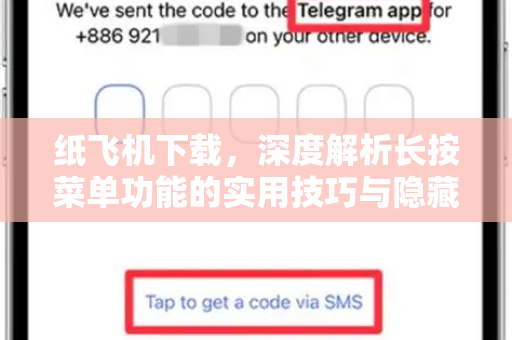
安装完成后,首次启动时系统会引导你注册账户,这里有一个容易被忽略的细节:在输入手机号码的界面,长按输入框可以快速粘贴剪贴板中的验证码,这一设计正是纸飞机长按菜单功能在系统层级的延伸,完成注册后,建议立即在“设置”中开启纸飞机官网推荐的“两步验证”功能,以增强账户安全。
对于中国用户而言,由于网络环境的特殊性,部分用户可能需要配置代理服务器,这里需要提醒:务必选择可靠的服务商,并避免在公共WiFi下进行敏感操作。纸飞机下载后,你可以在“数据与存储”选项中找到代理设置入口,长按已配置的代理地址还可以测试其连通性。
长按菜单的六大实用场景
聊天管理:长按消息的“快捷操作库”
在任意聊天界面,长按单条消息会触发菜单,创建引用”功能尤其值得使用——它允许你精准回复某句话,而无需手动复制上下文,更强大的在于长按多条消息:勾选模式启动后,你可以批量转发、删除或收藏,这对于整理群聊中的关键信息极为高效。
媒体文件的智能预览
当收到图片或视频时,长按缩略图会弹出预览窗口,同时显示“保存到相册”、“转发”和“分享到其他应用”等选项,如果你是纸飞机官网的深度用户,还会发现长按文件链接后,菜单中会出现“用浏览器打开”或“下载到本地”的快捷入口。
群组与频道的高效控制
在群组列表中,长按某个群聊名称,可以快速切换通知模式(如“仅接受提及的通知”),或直接退出群组,对于频道管理员来说,长按频道内任意消息,可调出“置顶”、“删除”或“统计查看”等功能,极大简化了管理操作。
系统级快捷指令
返回主界面后,长按应用图标(仅在Android和iOS14以上版本支持),会弹出“新建消息”、“新建群组”或“扫描二维码”等快捷指令,这是纸飞机下载后最容易被忽视的效率提升方式——无需进入应用即可发起操作。
搜索与粘帖板的联动
在搜索栏长按,可以快速调用系统剪贴板的历史记录(需在设置中授权),当你在浏览器中复制一段文字,回到纸飞机后长按输入框,菜单会直接显示最近复制的文本,省去切换应用的步骤。
隐私模式的快速启动
长按聊天列表顶部的“搜索”图标,可以立即进入“秘密聊天”模式,在该模式下,所有消息均经过端到端加密,且纸飞机长按菜单功能的选项会变为“设置阅读时间”和“启用自毁计时器”——这正是该应用在隐私保护上的独特设计。
常见问题解答
Q1:为什么我长按消息后无法显示所有菜单选项?
A:请确认你的纸飞机下载版本是否为最新,部分老旧版本可能缺失“编辑”或“收藏”功能,建议通过纸飞机官网检查更新,如果你处于“限速模式”或“节能模式”下,部分动画效果会被禁用,但不影响功能使用。
Q2:长按菜单中的“转发”和“分享”有何区别?
A:“转发”仅限在纸飞机内部将消息发送给其他联系人,支持保留原始发送者的信息;而“分享”则调用系统分享接口,可将内容发送到微信、邮件等外部应用,注意:在秘密聊天中,“分享”功能默认不可用,以确保隐私安全。
Q3:能否自定义长按菜单的排列顺序?
A:目前官方版本暂不支持完全自定义,但你可以通过纸飞机官网的“设置”→“聊天设置”→“快捷键”中,调整部分功能的优先级,将“回复”移到底部后,它会在长按菜单中显示在第一行。
Q4:长按功能在桌面版是否同样强大?
A:是的,在Windows或macOS客户端中,长按鼠标左键(或右键单击后选择“长按模拟”)同样可以调出菜单,桌面版还额外支持拖拽文件到聊天窗口,此时长按文件图标会显示“以文件形式发送”或“以压缩包发送”的选项。
进阶技巧与安全提醒
技巧1:利用长按创建“快速回复模板”
在聊天输入框长按“发送”按钮(即纸飞机图标),可以进入“快捷回复”设置界面,你可以预设多条常用回复,收到,稍后处理”或“已读,感谢”,在繁忙时,只需在输入框长按并选择模板,即可一键发送。
技巧2:通过长按管理存储空间
在“设置”→“数据与存储”→“存储使用情况”中,长按某个聊天,会直接跳转至该聊天的媒体文件列表,你可以勾选不需要的图片或视频,批量删除以释放空间,根据纸飞机官网的说明,该功能可帮助用户节省高达30%的本地存储。
安全提醒:
尽管纸飞机长按菜单功能非常便捷,但请警惕以下风险:
- 不要长按并点击未知来源的链接,尤其是那些声称“免费加速”或“领取奖励”的邀请链接。
- 注意:在公共群组中,长按文件时避免自动预览,以防恶意脚本通过预览窗口执行攻击。
- 坚持通过纸飞机官网下载应用,并开启“仅在官方渠道验证的链接”提醒。
请记住:纸飞机的所有长按操作均遵循“所见即所得”原则,如果你对某个菜单项的作用不确定,可以长按菜单项本身(部分版本支持),查看该功能的简要说明,善用这些交互细节,你的纸飞机使用体验将迎来质的飞跃。