目录导读
- 纸飞机下载与登录设备概述 – 了解纸飞机(Telegram)的核心功能与多设备支持特性
- 纸飞机登录设备支持的平台与条件 – 主流操作系统、设备数量限制及网络要求
- 纸飞机登录设备详细步骤 – 从下载到多设备绑定,手把手教学
- 纸飞机登录设备常见问题解答 – 解决验证码、同步异常、设备冲突等痛点
- 纸飞机登录设备安全与隐私保护 – 如何在不同设备上保障账号安全
纸飞机下载与登录设备概述
纸飞机(Telegram)作为全球领先的即时通讯工具,其核心优势之一就是支持纸飞机登录设备的无缝切换与数据同步,无论你是在手机、平板还是电脑上使用,只需下载官方客户端并登录账号,聊天记录、文件、联系人都会自动同步,纸飞机官网提供Android、iOS、Windows、macOS、Linux等全平台版本,用户通过纸飞机下载即可获取最新安装包,值得一提的是,一个账号最多可同时登录6台设备(包括手机),且所有设备间的消息加密传输,确保隐私安全。

纸飞机登录设备支持的平台与条件
支持的平台:
- 移动端:Android 4.1+、iOS 9.0+
- 桌面端:Windows 7+、macOS 10.12+、Linux(Ubuntu/Debian/Fedora等)
- 网页版:Chrome、Firefox、Edge等主流浏览器
登录条件:
- 需有有效手机号码(用于接收验证码)
- 首次登录需在纸飞机官网或官方应用商店下载客户端
- 网络环境需支持外网访问(部分地区需使用科学上网工具)
Q:纸飞机登录设备数量有限制吗?
A: 是的,一个账号最多同时登录6台设备(手机仅算1台),超出后,先登录的设备会被自动踢下线。
纸飞机登录设备详细步骤
纸飞机下载与安装
访问纸飞机官网或纸飞机登录设备页面获取客户端,安卓用户建议从Google Play或官网下载APK;iOS用户需使用海外Apple ID登录App Store下载;电脑用户直接安装对应系统的.exe或.dmg文件。
主设备登录
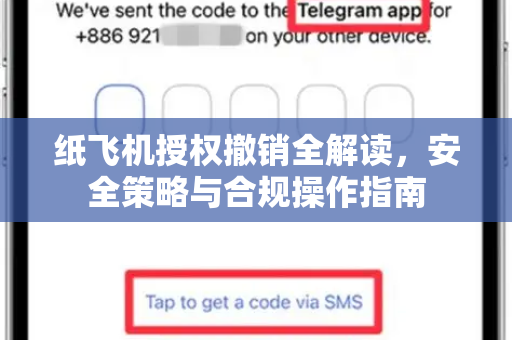
打开应用,点击“Start Messaging”,输入手机号(注意加国际区号,如中国+86),接收短信验证码或Telegram App内的验证码(若已有设备在线),完成首次登录。
添加新设备(以电脑登录为例)
桌面端首次登录:
- 打开电脑版纸飞机,选择“Log in by QR Code”
- 用手机版纸飞机扫描电脑屏幕上的二维码(需保持手机网络畅通)
- 扫描成功即可同步所有聊天记录与文件
Q:扫码登录时提示“设备未授权”怎么办?
A: 检查手机版是否开启“允许其他设备登录”功能,路径:设置 → 隐私与安全 → 登录设备 → 开启“允许其他设备登录”,若仍失败,请确保手机与电脑处于同一Wi-Fi网络下。
管理已登录设备
进入手机版设置 → 设备(Devices),可查看所有已登录设备名称、时间,并可远程踢掉陌生设备。
纸飞机登录设备常见问题解答
Q1:电脑登录时一直收不到验证码?
A: 首先确认手机号无误并加了区号;其次检查短信是否被拦截;若使用虚拟号码,需确保平台支持接收Telegram短信。建议改用扫码登录,便捷且无需等待。
Q2:多个设备登录后,聊天记录会重复吗?
A: 不会,纸飞机采用云端同步机制,每台设备仅下载当前浏览的部分数据,隐私对话(Secret Chat)仅存于创建设备,无法跨设备同步。
Q3:换手机后,如何在新设备上恢复旧聊天记录?
A: 无需手动操作,只要在新手机上使用同一账号登录,云端会自动同步,但需注意:旧设备的本地缓存文件无法直接迁移,建议提前备份重要文件到云端或电脑。
Q4:纸飞机登录设备时提示“网络连接问题”如何解决?
A: 确认网络稳定后,尝试切换科学上网节点;或关闭防火墙/防病毒软件(某些安全软件会拦截Telegram连接),若使用公司Wi-Fi,可能需联系IT部门开放443端口。
纸飞机登录设备安全与隐私保护
- 开启两步验证:在设置 → 隐私与安全 → 两步验证中设置额外密码,防止手机丢失后账号被盗。
- 定期检查已登录设备:每1-2周查看一次设备列表,立即移除陌生设备。
- 慎用第三方客户端:非官方版纸飞机可能植入后门,建议从纸飞机官网或纸飞机登录设备下载。
- 隐私对话勿跨设备:即便登录多台设备,Secret Chat始终端到端加密,且仅存于创建设备,不要因此放松警惕。
Q:登录设备数量满6台后,如何释放名额?
A: 在手机版设置 → 设备列表中,点击任意一台设备名称旁的“×”即可强制移除,移除后,该设备需重新扫码或输验证码登录。
通过本文的详细指导,你应该能轻松掌握纸飞机登录设备的全部技巧,从纸飞机下载到多端同步,只需遵循步骤即可实现高效通讯,若在操作中遇到其他问题,欢迎访问纸飞机官网获取最新帮助文档与社区支持,纸飞机作为安全、稳定的通讯工具,其多设备登录功能极大提升了工作效率,值得每位用户充分利用。